Participation
À votre choix
Vous activez le test d’identification de l’appelant dans l’app.
Le test CLI vérifie qu’un appel test atteint votre numéro et que son identifiant s’affiche correctement. Vous n’avez pas besoin de décrocher.
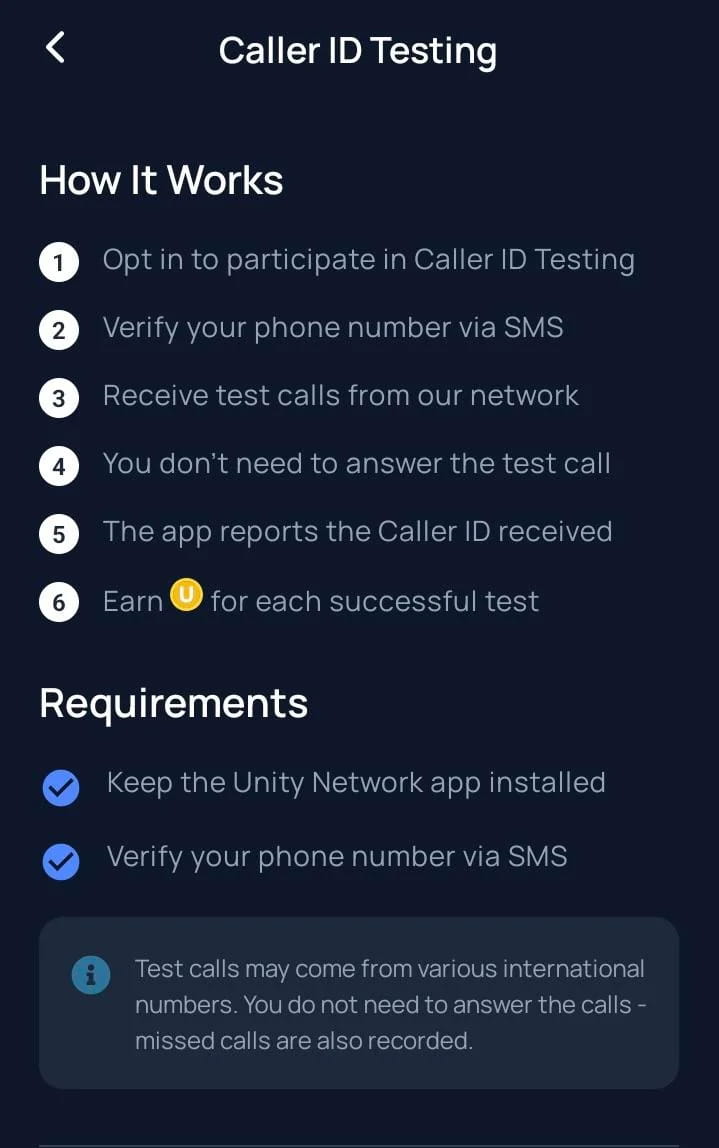
Participation
Vous activez le test d’identification de l’appelant dans l’app.
Décrocher
Laissez l’appel arriver, puis indiquez exactement ce que le téléphone affiche.
Délai de signalement
Lorsque l’app ouvre cette fenêtre, transmettez les informations dans le délai indiqué.
Récompenses
Elles dépendent des campagnes disponibles et de la validation du signalement.
Ce que vérifie la tâche
CLI signifie Calling Line Identification, c’est-à-dire l’identification de la ligne appelante. Unetwork utilise des appels tests pour observer leur arrivée et l’identifiant présenté par un vrai réseau mobile.
Ces vérifications passent par des SIM ou eSIM actives, dans différents pays, réseaux et appareils. Votre rôle consiste à garder la ligne joignable et à décrire fidèlement l’affichage.
Votre rôle
Pas besoin de décrocher
Parcours opérateur
Choisissez le test d’identification de l’appelant dans la rubrique des tâches Unetwork.
Utilisez une SIM ou eSIM active, autorisant les appels entrants, sur un téléphone allumé et connecté.
L’appel ressemble à un appel entrant classique. Son numéro peut être français ou international selon la route testée.
Vous n’avez pas besoin de décrocher. Ouvrez l’app et transmettez fidèlement l’affichage dans la fenêtre disponible.
Le numéro peut varier. Un appel CLI peut provenir de numéros français ou internationaux, car la tâche observe le comportement de différentes routes télécoms.
Conditions
Le Wi-Fi peut maintenir l’app connectée, mais l’appel doit atteindre un vrai numéro par le réseau mobile.
Disponibilité des tâches
Deux utilisateurs ne reçoivent pas nécessairement le même nombre d’appels tests. Les opportunités suivent les besoins réels des campagnes en cours.
Bonnes pratiques
Les tâches et récompenses dépendent des campagnes disponibles et des signalements validés. Ces réglages réduisent les appels manqués pour des raisons techniques.
Si une tâche semble manquée : vérifiez d’abord la connexion à l’app, l’état de la SIM, les appels entrants et les restrictions d’arrière-plan. Cherchez ensuite une éventuelle fenêtre de signalement.
Questions fréquentes
Non. La tâche vérifie si l’appel atteint votre téléphone et quelle identification apparaît. Vous pouvez effectuer le signalement sans répondre.
Oui. Le test CLI est pris en charge sur iOS. Le système peut toutefois présenter différemment certains états de connexion ou limiter davantage l’activité en arrière-plan.
Non. Le Wi-Fi aide l’app à rester connectée, mais l’appel doit atteindre une SIM ou eSIM active par le réseau mobile.
Oui. Un téléphone réservé aux tests n’est pas obligatoire. L’appareil doit simplement pouvoir rester allumé, connecté et joignable.
Pas nécessairement. Si l’app affiche une fenêtre de signalement, ouvrez-la et transmettez ce que votre téléphone a montré dans le délai indiqué.
Le volume varie selon le pays, l’opérateur, la demande, les zones à couvrir, les campagnes actives et l’historique des signalements.
Recevez un code d’accès, installez l’app et activez le test CLI lorsqu’il est disponible.